TL;DR: jak zaszyfrować pliki w chmurze pCloud darmowym rclone, żeby zwiększyć ich prywatność i bezpieczeństwo, a w Windows mieć do nich dostęp podobnie jak do zwykłego dysku.
Wielki Brat nie widzi – jak ukryć treść plików przed Microsoft, Google i innymi w ich chmurze
Dodano:
Jeśli zależy ci na prywatności, pewnie zwracasz uwagę, jakie usługi wybierasz i jaką reputację ma ten, kto trzyma twoje dane.
Trzymam prawie wszystko w chmurze. Chroni mnie to przed tym, że jak coś się stanie ze sprzętem, to zawsze mam backup. Mam też dostęp do tych danych z dowolnego miejsca.
Problem jest wtedy, gdy chcesz trzymać w chmurze pliki, których nie chcesz, żeby Google czy Microsoft widział. Tym bardziej w czasach, gdy krążą wiadomości, że dla trenowania tzw. AI skanuje się nasze prywatne pliki (a osobiście nie polegam na deklaracjach dostawców).
O co chodzi i dla kogo to jest
Otóż powiem wam, że możecie korzystać z Google Drive, OneDrive, pCloud czy czego tam używacie (o ile wspiera to rclone) – i wrzucać tam pliki. Nawet jakby ktoś miał wasz login i hasło do tych usług, to nie zobaczy treści waszych plików1.
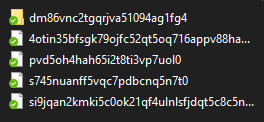
A dlaczego? Bo można je zaszyfrować. Stosunkowo łatwo i za darmo.
Pokażę, jak to można robić na Windows (rclone działa też na macOS i Linux). Próbowałem tego z OneDrive i pCloud i działało bez zarzutów. Na Google Drive da się to zrobić, ale konfiguracja jest bardziej skomplikowana. Proton Drive chciałbym polecić, ale na razie niestety działa niestabilnie z rclone.
Być może zniechęci cię interfejs tekstowy. Bez obaw :) Nie musisz się „znać na komputerach”, to nie jest żadne hackowanie. Będziemy tylko wybierać opcje i wklejać gotowe komendy. To po prostu okno z tekstem. Będziemy z tego korzystać tylko chwilę, to jest bardzo łatwe.
Zainstaluj rclone
Aby szyfrować i odszyfrowywać pliki, potrzebny będzie nam rclone. Pobieramy go ze strony: https://rclone.org/downloads/ (jeśli masz Windows, to najprawdopodobniej pobierzesz wersję Intel/AMD - 64 Bit.)
Pobrany plik rozpakowujemy i wrzucamy cały folder w wybrane miejsce na dysku (ja wrzuciłem na C:\rclone). Proponuję zmienić nazwę folderu na krótszą niż ta domyślna po wypakowaniu (np. po prostu „rclone”).
Zainstaluj WinFsp
Potrzebujemy jeszcze WinFsp, żeby móc montować dysk w Windows.
Pobierzesz go stąd, a potem instalujesz: https://winfsp.dev/rel/
Konfiguracja krok po kroku – połącz rclone z twoją chmurą
- Na dysku w chmurze robimy folder, w którym będą nasze zaszyfrowane dane. Możemy go nazwać jak chcemy. Ja dla przykładu nazwę go „Vault”.
Zrobimy dwie konfiguracje:
- pierwsza łączy rclone z twoją chmurą,
- druga tworzy „sejf”, czyli szyfrowaną wersję wskazanego folderu.
- Uruchamiamy Command Prompt (normalnie, nie jako administrator). W tym celu otwieramy Menu Start i wpisujemy
cmd. Otwieramy. - Kopiujemy i wklejamy:
ścieżka\do\rclone.exe config(w moim przypadku:C:\rclone\rclone.exe config). Pojawia się kreator, czyli opcje do wybrania; jak na obrazku poniżej:
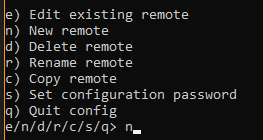
Patrz na nazwę opcji, nie na numer. Numer może być inny w nowszych wersjach rclone.
- Wpisujemy
n, czyli opcjęNew remote, i klikamy Enter. - Wybieramy nazwę. Może być dowolna. Ważne, żeby ją zapamiętać i potem konsekwentnie używać. Ja nazwałem to po prostu
pcloud. - Teraz trzeba wybrać, jaką chmurę mamy. Szukamy swojej i wpisujemy numer, po czym zatwierdzamy.
- Teraz rclone pyta o
client_idiclient_secret– możemy zostawić je puste. Klikamy Enter, żeby przejść dalej.
Uwaga: jeśli twój pCloud jest w regionie EU, trzeba zmienić jeszcze jedną opcję. Gdy rclone zapyta o zaawansowaną konfigurację, wybieramy y (Yes).
Potem będzie pytać o wiele rzeczy. Zostawiamy wszystko domyślne – nic nie wpisujemy i klikamy Enter, aż do pytania Option hostname. Tam wybieramy:
EU region / eapi.pcloud.com
Resztę znów zostawiamy domyślnie. Gdy wrócisz do pytania o konfigurację zaawansowaną, wybierz tym razem n (No), aby kontynuować.
- Zostaje autoryzacja w przeglądarce. Automatycznie otworzy się strona, gdzie trzeba się zalogować i pozwolić rclone na dostęp.
Na końcu potwierdzasz i masz już skonfigurowane swoje remote.
Możesz też dodatkowo sprawdzić czy wszystko działa wpisując: ścieżka\do\rclone.exe lsd nazwa-remote:
Ustaw szyfrowany folder
Zakładając, że nie zamknąłeś Command Prompt, wystarczy, że powtórzysz teraz kroki od 4 do 6.
W kroku 5 dajemy jednak inną nazwę (ja nazwałem to pcloud-encrypted). A w kroku 6 wybieramy nie naszą chmurę, tylko opcję Encrypt/Decrypt a remote / (crypt).
- Następnie rclone zapyta o ścieżkę do folderu. Wpisujemy nazwę remote i po dwukropku ścieżkę do folderu. W moim przypadku:
pcloud:Vault(bo folderVaultjest w folderze głównym w chmurze). - Wybieramy szyfrowanie nazw plików.
- I podobnie dla nazw folderów.
- Teraz rclone pyta o hasło, które będzie szyfrować nasze dane. Możemy wpisać własne albo wygenerować. Ja wybrałem generowanie. To będzie długie hasło, więc nie obawiaj się, że to coś, co musisz zapamiętać (raczej – zapisać).
- Potem zapyta, jak silne ma być hasło. Ja wybrałem zalecane 128 bitów, więc wpisuję
128i zatwierdzam. - Hasło zapisujemy w bezpiecznym miejscu – to bardzo ważne. Możesz je trzymać w menedżerze haseł (np. Bitwarden). Przyda się, gdy będziesz to konfigurować na innym komputerze. Bez tego hasła nie odzyskasz danych.
- Gdy masz już zapisane hasło, potwierdzasz, że chcesz go używać.
Password2możesz pominąć, jest opcjonalne.- Nie musisz wchodzić w zaawansowaną konfigurację. Na końcu zatwierdzasz, że konfiguracja jest OK.
Już prawie gotowe :)
Jak to teraz uruchomić? Zamontuj folder jako dysk w Windows
Żeby to wszystko działało (wysyłanie plików, szyfrowanie i odczyt), najlepiej zrobić plik, który będzie to odpalał. Niech to będzie plik z rozszerzeniem .bat (np. mount_rclone.bat)2.
Otwieramy go w edytorze tekstowym i wklejamy kod:
@echo off
timeout /t 10 /nobreak >nul

set RCLONE=C:\rclone\rclone.exe
set CONF=%APPDATA%\rclone\rclone.conf
set CACHE=C:\rclone\cache\pcloud
set LOG=C:\rclone\logs\pcloud-mount.log

mkdir "C:\rclone\logs" 2>nul
mkdir "%CACHE%" 2>nul

"%RCLONE%" mount pcloud-encrypted: X: ^
  --config "%CONF%" ^
  --cache-dir "%CACHE%" ^
  --vfs-cache-mode writes ^
  --vfs-cache-max-size 2G ^
  --vfs-read-ahead 64M ^
  --no-modtime ^
  --log-level INFO ^
  --log-file "%LOG%"
Musisz podmienić tylko:
- ścieżki do rclone (
set RCLONE,set CACHE,set LOG) – tam, gdzie na początku wypakowałeś rclone, - oraz nazwę, którą podałeś w konfiguracji dla swojego
crypt. Czyli podmieniasz:pcloud-encrypted: X:, gdzieX:to litera dysku, który będzie się montował (tak będziesz widział dysk w eksploratorze).
Zapisujemy plik.
Reszta to parametry, w które na razie nie będziemy się wgłębiać; powinny być dla ciebie na start OK.
Uruchomienie ręczne
Klikamy nasz plik .bat i po chwili w Eksploratorze plików powinieneś zobaczyć, że pojawił się nowy dysk X: (albo inna litera, którą wpisałeś). To tak naprawdę odszyfrowany widok naszego zaszyfrowanego folderu.
Cokolwiek tam wkleisz, zostanie zaszyfrowane i wysłane do chmury. Sprawdź: wklej plik i spróbuj wejść na swój dysk w chmurze w standardowy sposób – zobaczysz pliki i foldery z dziwnymi nazwami.
Podczas tego musisz mieć cały czas odpalone okno, które wyskoczyło po uruchomieniu pliku .bat. Jeśli je zamkniesz, dysk X: zniknie.
(Opcjonalnie) Automatyczny start po zalogowaniu
Być może chcesz, żeby to działało cały czas, a nie tylko wtedy, gdy ręcznie uruchomisz plik .bat. Da się to zrobić przez Harmonogram zadań.
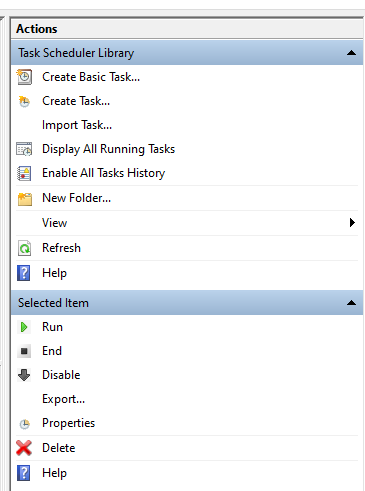
Otwieramy Harmonogram zadań (najłatwiej: Menu Start → wpisz „Harmonogram zadań”). Potem tworzymy nowe zadanie, wybierając Utwórz zadanie… po prawej stronie:
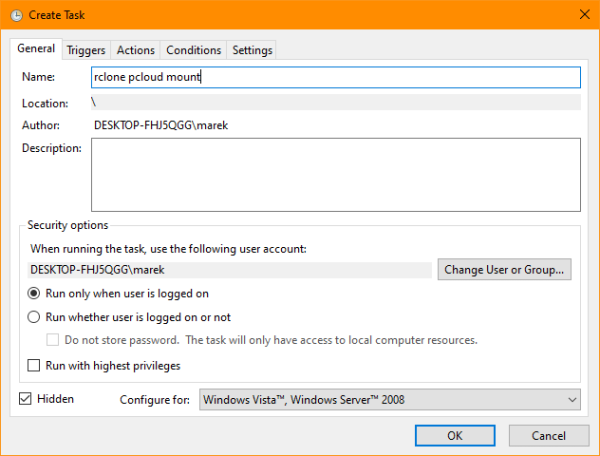
- Na pierwszej zakładce wpisujemy dowolną nazwę zadania.
- Upewniamy się, że zadanie uruchamia się tylko, gdy użytkownik jest zalogowany.
- Zaznaczamy checkbox, żeby zadanie było ukryte.
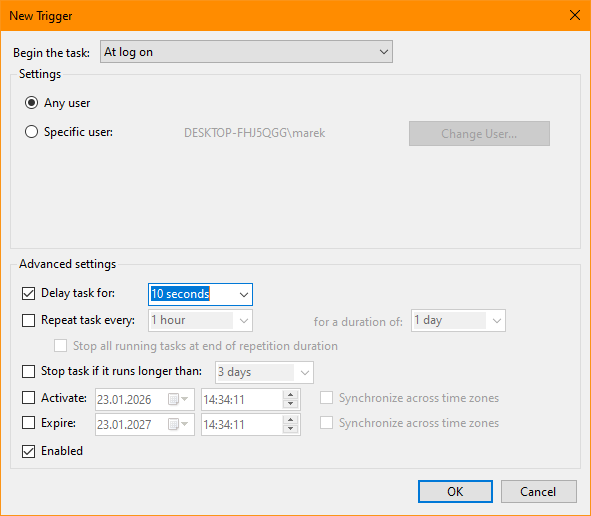
- Przechodzimy na drugą zakładkę i ustawiamy wyzwalacz – klikamy przycisk, żeby utworzyć nowy.
- Ustawiamy, żeby wyzwalacz uruchamiał zadanie po logowaniu.
- Ustawiamy opóźnienie, np. 10 sekund, żeby nie startowało od razu.
-
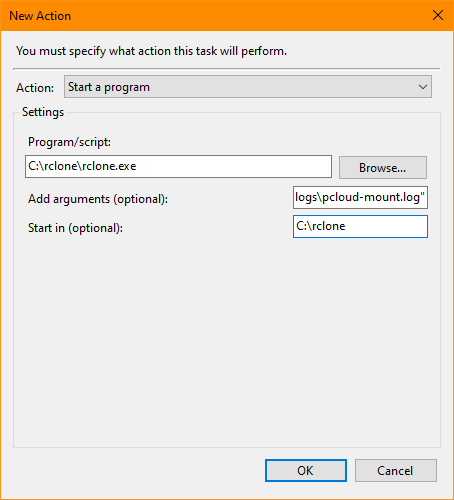
Zatwierdzamy i przechodzimy do trzeciej zakładki z akcjami. Jako program wpisujemy:
powershell.exe -
W polu argumentów wklejamy w jednej linii (pamiętaj, żeby podmienić ścieżki i nazwy na swoje):
-NoProfile -WindowStyle Hidden -Command "$conf=Join-Path $env:APPDATA 'rclone\rclone.conf'; New-Item -ItemType Directory -Force -Path 'C:\rclone\logs','C:\rclone\cache\pcloud' | Out-Null; $args=@('mount','pcloud-encrypted:','X:','--vfs-cache-mode','writes','--vfs-cache-max-size','2G','--vfs-read-ahead','64M','--no-modtime','--config',$conf,'--cache-dir','C:\rclone\cache\pcloud','--log-level','INFO','--log-file','C:\rclone\logs\pcloud-mount.log'); Start-Process -WindowStyle Hidden -FilePath 'C:\rclone\rclone.exe' -ArgumentList $args" -
Pole „Start w” ustawiamy na główny folder rclone (u mnie:
C:\rclone).
Bez tych argumentów wyskakiwałoby okno konsoli i musiałoby „wisieć” cały czas w tle, żeby to działało.
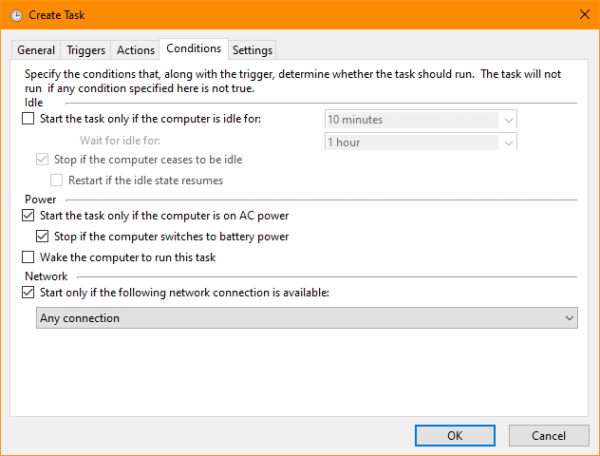
- Zatwierdzamy i przechodzimy do zakładki z warunkami. Zaznaczamy checkbox, żeby zadanie startowało tylko, gdy mamy połączenie z daną siecią Wi-Fi (wybierasz z listy konkretną, albo zostawiasz dowolną). To na wszelki wypadek, żeby nie startowało bez internetu.
Uff. To tylko tyle i aż tyle. Gratulacje, dobrnąłeś do końca! Teraz możesz kliknąć OK i zapisać całość. Przy następnym uruchomieniu komputera zaszyfrowany folder zamontuje ci się w tle jako dysk.
Minusy i ograniczenia
To rozwiązanie, jak każde, ma też minusy:
- Na smartfonie nie jesteśmy tak elastyczni. Są sposoby, żeby rclone działał też na smartfonie, ale tutaj nie będę w to wchodził.
- Niektóre aplikacje chmury nie pokażą, że coś się wysyła albo zostało usunięte. Np. OneDrive to pokazuje, ale pCloud już nie.
- Większe zużycie dysku (cache potrafi zjeść cenne miejsce, jeśli masz go niewiele).
- Działa najlepiej przy stabilnym internecie.
- Mogą się zdarzyć konflikty plików, jeśli edytujesz tę samą rzecz jednocześnie na kilku urządzeniach.
- Są większe opóźnienia niż przy normalnym czytaniu plików z chmury.
PS Chroń też plik %APPDATA%\rclone\rclone.conf, bo ma tokeny dostępu i klucze. To nie jest sejf.
Podsumowanie
Da się trzymać pliki w zwykłej chmurze (OneDrive, pCloud itp.), a jednocześnie nie dać nikomu podejrzeć ich treści – nawet dostawcy chmury. Robimy to tak, że rclone szyfruje pliki po twojej stronie, a w chmurze lądują „krzaki” – dziwne nazwy i nieczytelna zawartość. W Windows widzisz to jako normalny dysk (np. X:), więc używasz tego jak zwykłego folderu.
Najważniejsze to zapisz hasło do szyfrowania i go nie zgub. Bez niego nie odzyskasz danych. Poza tym wrzucasz pliki jak zawsze, tylko prywatność masz po swojej stronie :)